
Установка бесплатной панели управления хостингом Brainy CP
Время идет, цены растут, все кому не лень обдирают как липку, времена..., печаль... Не говорю, об остальной жопе окружающей нас, короче, озадачился я поиском инструмента для управления хостингом. Мой привычный софт — ispmanager, а точнее его авторы не выдерживают испытания временем и как и все хотят побольше выжать из своего продукта, соответственно ценники задрали неплохо. Не осуждаю. А мне. еще ко всему нужна pro версия, что добавляет х-сов.
В общем, наткнулся на страницах инета на Brainy CP. Описание неплохое, богатый функционал и все, как говориться из коробки, выглядит многообещающе. Ко всему прочему, как я понял, при помощи этой панели можно полноценно замутить shared хостинг, с тарифными планами, лимитами и т. д. Решил я попробовать. Но как Вы понимаете, не обошлось без некоторых проблем. Так что, решил изложить свой опыт по первой инсталляции данного софта, может кому нибудь мой опыт поможет.
И так, первую установку, естественно решил делать на тестовый сервер, взял vps у FirstVDS самый первый тариф VDS-KVM-SSD-Прогрев-10.0 (1 ядро, 1RAM, 15Gb), предварительно в доках ознакомился с минимальными требованиями, лучше, конечно, чтобы оперативки х2 было, тогда за месяц было бы 350р., а так 190р. Зажал короче, но для теста, думаю, более чем пойдет.
Зарегили. Дальше цепляемся по ssh, под root. Кто не знает, делаем это через терминал в mac os или linux, в windows сейчас тоже есть встроенный в powershell ssh клиент. Вводим команду:
ssh root@0.0.0.0Потом про просьбе терминала вводим пароль и попадаем в командную строку на удаленном сервере.
Затем, как в документации написано, на удаленном сервере запускаем команду:
yum clean all && yum install -y wget && wget http://core.brainycp.com/install.sh && bash ./install.shКоторая по сути, устанавливает утилиту wget и устанавливает панель. Но не тут то было, wget установился штатно, но при дальнейшем выполнении команды, я получаю:
Resolving core.brainycp.com (core.brainycp.com)... failed: Name or service not known.
wget: unable to resolve host address ‘core.brainycp.com’
Борода, не может найти серваки core.brainycp.com. Немного погуглив нашел решение. Нужно прямо указать ip адреса провайдера софта. Поэтому открываем файл hosts на удаленном сервере:
sudo nano /etc/hostsи в конец вставляем следующие сроки:
176.117.72.85 core.brainycp.com
176.117.72.91 repubra.netxi.in
91.219.62.152 update.brainycp.com
жмём ctrl + o (сохраняем изменения) и ctrl + x (выходим из редактирования файла).
Хорошо, запускаем. Отлично пошла установка. Блин опять косяк. Установка начинается с проверки соответствия железа и софта сервера требованиям установщика панели. ВПС не проходит по одному, файл подкачки должен быть не менее 2Gb. Нет это, конечно, рекомендация и можно продолжить установку дальше, но нас пугают, что панелька может работать не стабильно. Страшно, начинаю разбираться и увеличиваю файл подкачки. Для этого выполняю следующий каскад команд.
# узнаю где swap файл, какое у него имя и размер
swapon --show
 # отключаем его
sudo swapoff /dev/zram0
 # сбрасываем его
sudo zramctl --reset /dev/zram0
# увеличиваем объем
sudo zramctl --find --size 2G
# заново инициализируем его
sudo mkswap /dev/zram0
# заново запускаем
sudo swapon /dev/zram0
Далее, снова запускаем установку. И опять не всё ладно, тереть при установке получаем ошибку:
curl: (6) Could not resolve host: brainyrepo1.brainycp.comОпять гуглим и по аналогии с ранней процедурой вставляем в hosts, еще один адрес:
185.53.160.221 brainyrepo1.brainycp.comИ снова запускаем установку. Вот теперь все идет как по маслу.
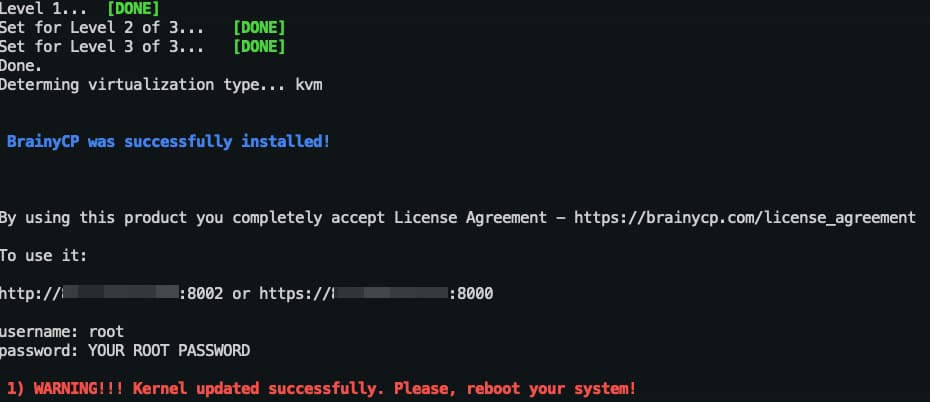
Далее делаем, reboot или перезагрузку через панель управления vps. Открываем панель и пользуемся.
P.S. Да на vps предустанавливал AlmaLinux 9.